从哪里进入
点击顶部齿轮「设置」,在「快捷键」查看或修改练习按键;电脑版可在「摸鱼切屏」配置全局切屏动作。
操作步骤
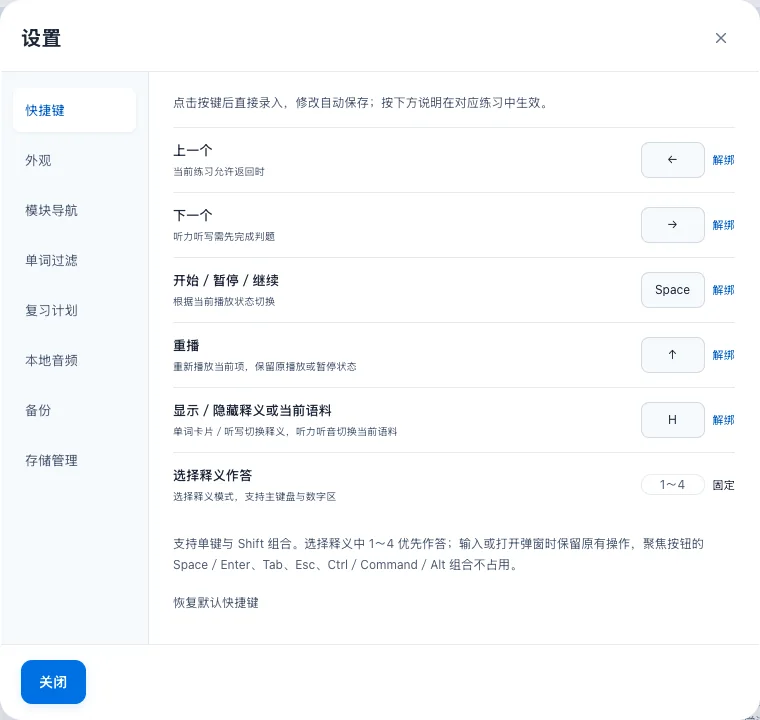
- 进入「设置」的「快捷键」,查看每项功能及适用条件。默认 ← 为上一个,→ 为下一个,Space 为开始/暂停/继续,↑ 为重播当前项,H 为显示/隐藏释义或当前语料。
- 点击要修改的按键按钮,看到「请按键……」后录入单键或 Shift 组合;按 Esc 或点「取消录入」放弃,按 Tab 则取消录入并移动焦点。
- 如提示与其他功能冲突,先为冲突功能改键或点击「解绑」,再重新录入;不需要的功能也可单独解绑。
- 需要重置时点击「恢复默认快捷键」,核对当前显示的按键;若出现保存错误,保留页面并按提示「重试读取」或「重试保存」。
- 点击「关闭」退出设置,返回对应练习,将焦点移出输入框后试用按键;选择释义用主键盘或数字区的 1~4 选择答案。
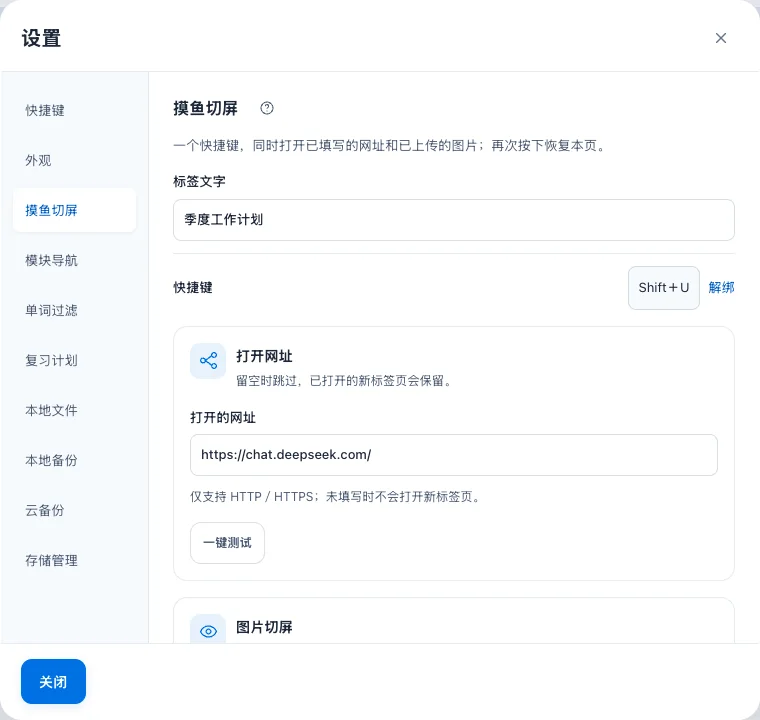
- 在电脑版进入「设置」→「摸鱼切屏」(位于「外观」之后),填写共用的标签文字并录入一个快捷键,默认未绑定,标签文字默认「工作台」。首次网址默认 https://chat.deepseek.com/,可填写其他 HTTP/HTTPS 地址;输入即时生效并自动保存,无需点击保存。
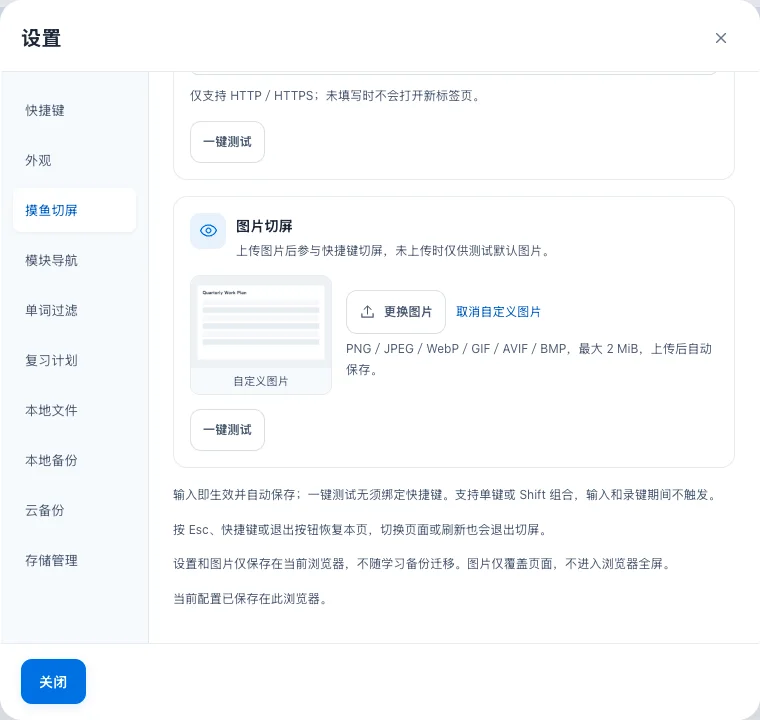
- 在「图片切屏」上传不超过 2 MiB 且浏览器可解码的图片并核对预览。两张卡片均可「一键测试」,无需绑定快捷键;未上传时图片测试可用站内工作台示意图。正式快捷键只触发已配置内容:网址非空则打开,上传图片则遮罩,两项都有则同时执行;再次按相同快捷键统一恢复本页。
适用模块与模式
练习快捷键用于单词、听力、听力挖空、同义词、单词播放和音频播放,只操作当前可见模块。音频播放默认 ←/→ 切换文件、Space 开始/暂停/继续,目标从头播放,首尾禁用,不提供 ↑ 重播或 H 内容显隐。听力听写须先判题才能下一项,重播保留原播放或暂停状态。H 在单词卡片/听写切换释义,在听力听音切换当前语料。选择释义 1~4 固定用于作答,不能改键;即使把上下词改绑到这些数字,选择题中仍优先作答,下一题请用其他按键或按钮。
听力挖空的按键
听力挖空默认 Space 播放/暂停;后退或前进五秒使用播放器按钮,这两项不绑定快捷键,旧配置中的对应绑定不再生效。普通 ←/→ 不跳空,↑/H 不控制本模块。用 Tab/Shift+Tab 移动输入焦点;文本区内 Space、Enter、方向键和 Shift 选字保持原生,不触发播放、提交或揭晓。目录与授权按钮的 Space/Enter 仍按按钮本身操作。
焦点与系统按键
输入框、文本区、下拉框、链接和普通按钮内,以及弹窗、辅助页或隐藏模块中,不触发练习快捷键。指定的播放、重播、上下词按钮获得焦点时,其他适用快捷键仍可用;Space/Enter 只激活按钮。Tab、Esc 和 Ctrl/Command/Alt 组合保留原生操作。
按键无效或保存失败
先确认模式允许该动作、没有弹窗、焦点已离开输入控件,再查是否改键或解绑。冲突不会自动替换另一功能的按键。页面生效不等于保存成功;失败时保留页面重试,读取失败先「重试读取」。
摸鱼切屏与恢复
- 摸鱼切屏仅电脑版可用。手机、平板设备或宽度不超过 760 px 的手机布局隐藏设置入口并停用快捷键;切入手机布局时退出全部切屏状态并恢复原标题。回到电脑布局不自动启用,需重新操作,已保存的配置和图片保留。
- 首次无配置时,网址默认 https://chat.deepseek.com/;已有自定义或显式空网址不覆盖。网址、共用标签文字和快捷键输入后即时生效并自动尝试保存,无须点击保存。无效网址会提示修正,不会继续打开旧地址。
- 两张卡片各有「一键测试」,使用当前网址、共用标签文字或目前选中的图片,无需先绑定快捷键;测试后用对应退出按钮或再次点击同项测试恢复。未上传图片时,可用站内工作台示意图测试。
- 统一快捷键在新标签页打开非空有效网址;网址为空时不跳转。已上传图片则同时覆盖当前网页,原页面及弹窗保留;未上传图片不自动遮罩。两项都配置时,一次按键同时执行;再次按相同快捷键统一退出全部,恢复原页面标题,不重复打开网址,也不关闭已经打开的新标签页。
- 图片支持 PNG、JPEG、WebP、GIF、AVIF、BMP,文件最多 2 MiB 且须能实际解码。它只覆盖当前网页,不切换操作系统窗口。图片中按 Esc 或点击恢复按钮统一退出切屏;普通页面仍可点击导航切换并自动恢复,原已打开的弹窗保留。浏览器仍可能限制新标签页。
- 电脑版所有模块和辅助页面均可使用切屏,打开网址不因已有弹窗而禁用;输入框、选择控件、链接、录键、输入法组合输入和长按期间不触发。普通按钮聚焦时仍可用其他已绑定切屏键,Space/Enter(含 Shift)保留按钮原生操作;切屏恢复按钮获得焦点后仍可用同一快捷键退出。错误提示用「知道了」或 Esc 关闭。
- 一个切屏动作与五个练习动作共享冲突检查,也不能占用主键盘或数字区的固定 1~4 作答键。跨标签或恢复后引入冲突时,练习按键优先,切屏动作暂时停用,需重新改键。旧配置沿用网址标签文字,快捷键优先原网址键、无则原图片键。
- 配置与图片只在当前浏览器保留,不进入完整或云备份。保存失败时页面配置仍有效,按提示重试;更换浏览器、来源或清除网站数据后需重新配置。切换页面或刷新会同时退出两个功能。